
Скачать. Закрыть. Переходите на Windows 8.1 — это бесплатно. Для подключения к удаленному компьютеру он должен быть включен и подключен к сети. сетевой доступ к удаленному компьютеру (например, через Интернет) и выберите пункт Все программы и затем группу Стандартные. Чтобы.
Ammyy Admin - это программа для удаленного доступа к компьютерам, к удаленному компьютеру необходимо скачать программу и запустить ее.
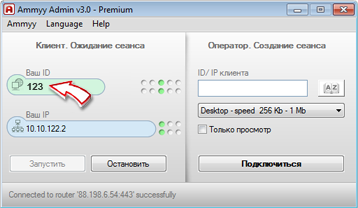
Ammyy Admin - это программа для удаленного доступа к компьютерам, сочетающая в себе простоту использования и мощный функционал. Для работы с Ammyy Admin не требуется регистрация и установка ПО. Программа бесплатна для некоммерческого использования. Ammyy Admin - это приложение, которое не требует установки. Для начала сеанса подключения к удаленному компьютеру необходимо скачать программу и запустить ее. Перейдите по ссылке http://ammyy.com/ru/downloads.html и выберите последнюю версию программы. В окне предупреждения системы безопасности Windows нажмите кнопку "Запустить". Появится главное окно программы. Проделайте то же самое на компьютере, к которому будете подключаться. В Ammyy Admin предусмотрено 5 режимов подключения к удаленному компьютеру. В зависимости от целей удаленного подключения Вы можете выбрать следующие режимы: "Desktop" - Удаленный рабочий стол Это базовый режим, который служит для непосредственного управления или просмотра рабочего стола удаленного компьютера, а так же использования файлового менеджера и голосового чата. Для установки подключения введите ID или IP Клиента и выберите в раскрывающемся списке скорость Вашего соединения с Клиентом (узнать скорость соединения можно в режиме "Тест скорости соединения"). Ammyy Admin автоматически выберет оптимальное качество передаваемого изображения для данной скорости. "Voice Chat" - Голосовой чат Ammyy Admin может быть использован как утилита для голосового общения по сети. Процедура подключения аналогична процедуре установления сеанса удаленного управления в режиме "удаленный рабочий стол", но передача изображения удаленного экрана и управление компьютером не происходит. Активна только голосовая связь. Голосовой чат так же может быть активирован совместно с функцией управления удаленного рабочего стола из панели инструментов. Подробнее об этом в разделе "Панель управления". "File manager" - Файловый менеджер В Ammyy Admin предусмотрена возможность подключения напрямую к файловой системе удаленного ПК в режиме файлового менеджера. При этом передача изображения удаленного экрана не происходит. Подробнее о работе с файловым менеджером в разделе "Панель управления". "Speed Test" - Тест скорости соединения Чтобы выяснить скорость соединения с удаленным компьютером воспользуйтесь режимом подключения "Тест скорости соединения" в раскрывающемся списке. Выберите пункт списка "Тест скорости соединения" и в появившемся окне нажмите кнопку "Старт". Будет проведен тест скорости, и его результаты отобразятся в окне. Dnload speed – скорость входящего трафика. Upload speed - скорость исходящего трафика. "Microsoft RDP" Ammyy Admin позволяет подключаться к удаленному ПК по протоколу Microsoft RDP (Remote Desktop Protocol). Это проприетарный протокол компании Microsoft, использующийся для обеспечения удалённой работы пользователя с сервером, на котором запущен сервис терминальных подключений. Более подробно об использовании RDP смотрите в разделе "Настройки" -> "Оператор". Во время сеанса удаленного доступа к компьютеру Ammyy Admin позволяет использовать дополнительные настройки и функции для управления удаленным рабочим столом и файловой системой, а так же получить дополнительную информацию об удаленном компьютере. Элементы панели управления доступны только во время удаленного соединения с компьютером в верхней части окна. Эта кнопка позволяет частично редактировать собственные права доступа в рамках текущего сеанса, изменять масштаб удаленного экрана, настраивать вид курсора на локальной и удаленной машине, а так же получить дополнительную информацию о параметрах текущего подключения и информацию об удаленном ПК. Для активации окна настроек соединения во время подключения к удаленному рабочему столу нажмите кнопку #1 на панели инструментов. Редактирование собственных прав доступа Для отключения возможности управлять мышью и клавиатурой на удаленной машине и работать с данными буфера обмена удаленного ПК, выключите соответствующие флажки в секции "Permissions" - "Права" и нажмите "Ок". Масштабирование экрана и изменение вида курсора Вы можете изменить масштаб отображаемого удаленного рабочего стола для удобства работы в случае, если разрешения экранов локального и удаленного ПК отличаются. Для выбора масштаба отображения удаленного экрана в разделе "Display" - "Экран" выберите в раскрывающемся списке "Scale by" - "Масштаб" необходимое фиксированное значение масштаба в процентах или автомасштабирование "Auto". Полноэкранный режим Включите данный флажок для перехода в полноэкранный режим. Панель управления в полноэкранном режиме недоступна. Для возвращения в оконный режим используйте комбинацию Ctrl+Alt+Shift+F. Автопрокрутка для оконного режима Включите данный флажок, чтобы Ammyy Admin автоматически осуществлял прокрутку в окне удаленного рабочего стола при перемещении курсора к краю окна в случае, когда разрешение экрана клиентского компьютера превышает разрешение экрана компьютера Оператора. Выбор вида курсора на локальном и удаленном компьютере Для изменения вида курсоров используйте раскрывающиеся списки "Remote mouse cursor" - "Курсор удаленного ПК" и "Local mouse cursor" - "Курсор локального ПК". Для сохранения изменений нажмите кнопку "Save" - "Сохранить". Во время следующего запуска Ammyy Admin восстановит сохраненные настройки. Чтобы вернуть настройки к предыдущей сохраненной версии нажмите кнопку "Загрузить". Нажмите кнопку "Ок", чтобы изменения вступили в силу. Дополнительная информация о текущем соединении и ПК Клиента В нижней секции окна настроек текущего соединения отображается "Connection information about remote host" - "информация о текущем соединении и ПК Клиента" Remote ID – ID Клиента Ammyy: v3.0 - build Nov 8 2011 at 04:07:39 – информация об используемой версии Ammyy Admin на стороне Клиента. Computer OS: Windows 5.1.2600 SP2.0 – Операционная Система Computer name: NOTEBOOK04 – Название компьютера Desktop size: 1366 x 768 – Разрешение экрана Desktop format: 32 bits - x8r8g8b8 – разрядность цвета Network format: 16 bits - r5g6b5 – разрядность цвета, поддерживаемая текущим соединением Transport: Direct TCP with 192.168.1.5:5931 – тип подключения к Клиенту Traffic: 66 Kb / 0 Kb – объем полученных/переданных данных за сеанс в Кб В Ammyy Admin предусмотрена возможность передачи сигналов нажатия системных кнопок, таких как Ctrl, Win, Alt и комбинации Alt+Ctrl+Del. Для передачи сигналов нажатия указанных системных кнопок используйте кнопки панели управления #8, #9, #10 и #11 соответственно. Вы так же можете использовать стандартные Windows комбинации клавиш Ctrl+C и Ctrl+V для работы с буфером обмена удаленного и локального компьютеров. Чтобы перейти в раздел настроек клиентской части программы, выберите в главном меню Ammyy -> Настройки -> Клиент. Автоматически запускать режим ожидания сеанса При запуске программы Ammyy Admin автоматически запускает режим ожидания входящего подключения. По умолчанию включено. Показывать всплывающие подсказки При наведении курсора мыши на иконки, файлы и другие элементы рабочего стола и окон операционная система показывает всплывающие подсказки. В силу особенностей ОС Windows во время сеанса удаленного управления на стороне Клиента возможно мерцание курсора. Чтобы этого избежать, снимите данный флажок. Всплывающие подсказки будут отключены. По умолчанию включено. Отключать фоновый рисунок рабочего стола Для ускорения передачи изображения на удаленный компьютер можно отключить фоновый рисунок рабочего стола. Для этого включите данный флажок. В момент подключения Оператора к Клиенту фоновый рисунок будет автоматически заменен на монотонный фон. После окончания сеанса отображение фонового рисунка будет восстановлено. Отключать визуальные эффекты / Отключать композицию рабочего стола Для увеличения скорости передачи изображения на удаленный компьютер отключите элементы визуализации рабочего стола: - Эффекты затухания или скольжения при обращении к меню - Эффекты затухания или скольжения при появлении подсказок - Эффект затухания пунктов меню после нажатия мышки - Отображение тени, отбрасываемой курсором мыши - Отображение теней, отбрасываемых окнами - Скольжение при раскрытии списков - Плавная прокрутка списков - Анимация окон при свертывании и развертывании - Анимированные элементы управления и элементы внутри окна - Отключение прозрачности окон для Windows Vista и выше Рекомендуются включить данные флажки для более удобной работы на низкоскоростных соединениях. Права доступа В Ammyy Admin реализована многоуровневая система аутентификации Операторов. Подключение к ПК возможно по разрешению Клиента, по паролю или по Hardware ID (идентификатору аппаратного обеспечения). Использование комбинации этих уровней позволяет не только упростить и гибко настроить процедуру подключения к удаленному компьютеру, но и свести к нулю риск несанкционированного доступа. Вы можете предоставить полные или ограниченные права доступа к своему ПК любому Оператору с заранее известным или неизвестным ID. Чтобы открыть раздел "Права Доступа" выберите в меню Ammyy -> Настройки -> Клиент. Нажмите кнопку "Права доступа". Аутентификация по ID Вы можете предоставить полные или ограниченные права доступа на подключение определенным Операторам без необходимости ручного подтверждения. Это означает, что аутентификация Операторов с заранее известными ID будет осуществляться автоматически при установлении подключения. В окне "Права Доступа" нажмите кнопку "Добавить" и введите в поле "Computer ID" ID Оператора, которому Вы хотите предоставить права на подключение. Чтобы Оператор с данным ID мог подключаться без ввода пароля, оставьте поле "Password" и "Confirm password" - "Пароль" и "Подтверждение пароля" пустыми. Нажмите "Ок". В окне "Права Доступа" выберите ID Оператора, который только что добавили. В правой части окна будут доступны для редактирования права доступа для данного Оператора. Оставьте только те права, которые хотите назначить Оператору. Чтобы предоставить полный доступ к ПК, включите все флажки. Аутентификация по паролю В дополнение к аутентификации по ID вы можете настроить права доступа для определенных или любых Операторов по паролю. В окне "Права Доступа" нажмите кнопку "Добавить" и введите в поле "Computer ID" ID Оператора, которому Вы хотите предоставить права на подключение. Чтобы Оператор с данным ID мог подключаться по паролю, введите пароль для данного Оператора в поле "Password" и "Confirm password" - "Пароль" и "Подтверждение пароля". Чтобы предоставить право на подключение по паролю Оператору с заранее неизвестным ID (любому оператору), в поле "Computer ID" вместо номера ID введите "ANY" и установите пароль. В этом случае любой Оператор, который будет знать ID данного компьютера и пароль сможет подключиться. Впоследствии Вы сможете изменить пароль для выбранного Оператора двойным нажатием левой кнопки мыши в окне редактирования ID Оператора на поле "Password" или "Confirm password" - "Пароль" или "Подтверждение пароля". Аутентификация по паролю может быть необходима в случаях, когда Вы не знаете заранее, с какого компьютера будет осуществляться подключение. Это так же удобно при организации вебинара с большим количеством участников. Внимание: Пустое значение пароля для Computer ID "ANY" приведет к возможности подключения Оператора с любого компьютера без пароля. Крайне не рекомендуется оставлять значение пароля для ID "ANY" пустым. Аутентификация по схеме "ID + пароль" делает подключение надежным и исключает возможность несанкционированного доступа, поскольку даже в случае утери пароля или попадания его третьим лицам, подключение к компьютеру будет возможно только с той машины, ID которой прописан в правах доступа. Аутентификация по разрешению пользователя Если ID Оператора не указан в правах доступа, и отсутствует запись "ANY", при подключении этого Оператора на экране Клиента появится окно, в котором последний будет проинформирован о попытке подключения и сможет выбрать необходимые права доступа для данного Оператора, принять или отклонить попытку подключения. Если Клиент включит флажок "Запомнить мой ответ для данного оператора", Оператор с данным ID и правами будет занесен в список допущенных Операторов. Audio playback/recording device - устройство проигрывания/записи звука На закладке "Общие" Вы можете выбрать устройства для проигрывания/записи звука, которые будут использованы во время сессии. Если Вы хотите выключить Ваш микрофон и иметь возможность только слышать звук с удаленного компьютера, выберите в раскрывающемся списке "audio recording device OFF" - "Устройство записи звука выкл". Записывать в файл отладочную информацию Включите этот флажок, чтобы Ammyy Admin автоматически записывал отладочную информацию в файл. Файл с расширением *.log будет создан в папке расположения программы Ammyy Admin. Запускать под системным аккаунтом Windows Vista/7/2003/2008 Если флажок включен, процесс работает под аккаунтом SYSTEM. Это позволяет работать, когда появляется UAC (User Account Control). Доступ к файлам под аккаунтом текущего пользователя Если программа работает под аккаунтом SYSTEM, то включение этого флажка приводит к тому, что доступ к файловой системе происходит от имени текущего пользователя (особенно актуально для Remote Desktop, Remote Documents).
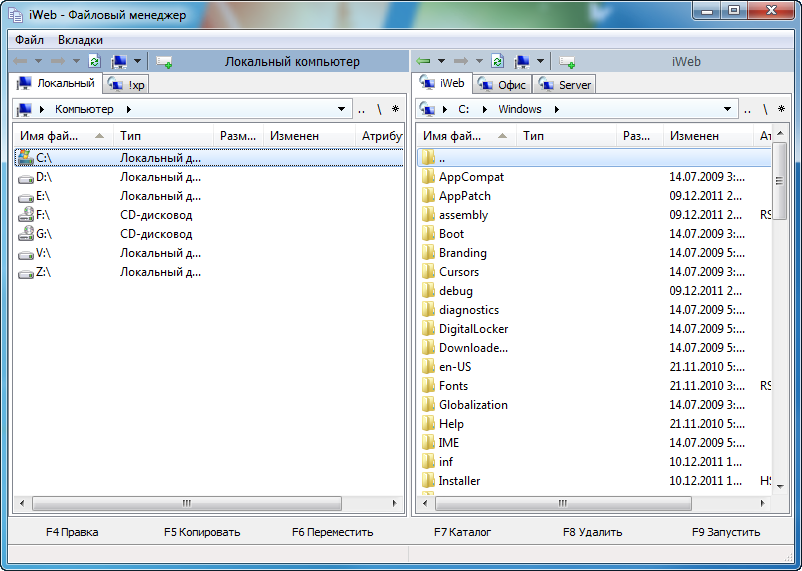
Программа Radmin состоит из двух модулей: серверного (Radmin Server) и клиентского (Radmin Viewer). Скачать Radmin можно здесь. Процесс.
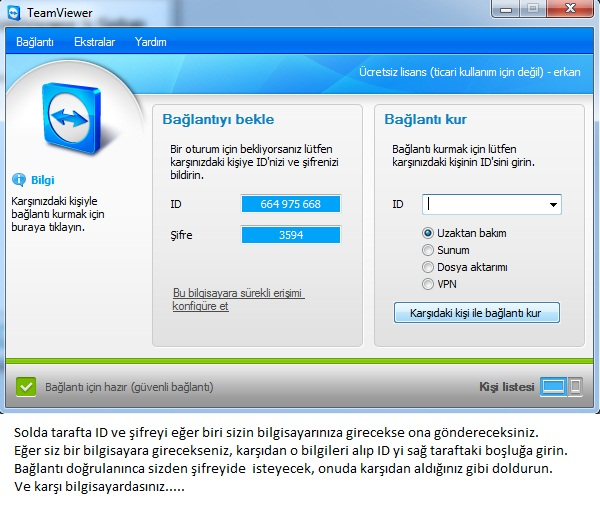
Подключение VNC-клиента к удаленному компьютеру 3. VNC на компьютере пользователя нужно запустить программу -клиент (VNC viewer, VNC client). Для ОС Windows можно бесплатно скачать и инсталлировать Обратите внимание, что пароль доступа к VNC-серверу не связан с.
Удаленный доступ к рабочему столу, удаленное управление Ammyy Admin - это программа, которая позволяет быстро и безопасно Для начала работы достаточно скачать приложение на ПК оператора и клиента и запустить его. подключения к удаленному компьютеру, подвергается компрессии для.

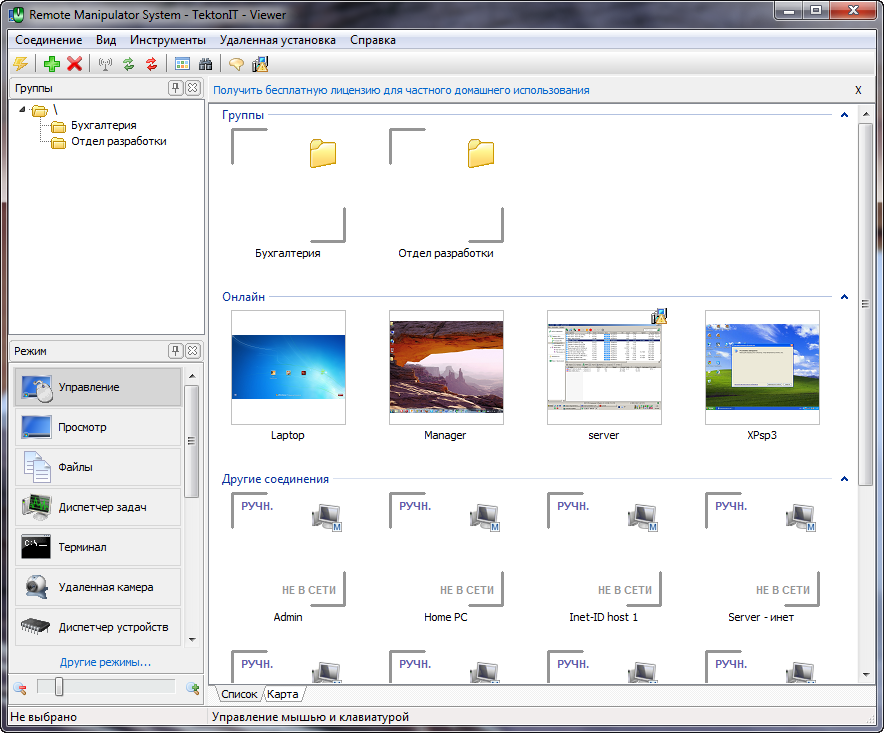
RMS — удаленный доступ. Компания «TektonIT» имеет развитую партнерскую программу. Это является огромным плюсом, как для пользователей.
Этот урок можно скачать Программа «TeamViewer» позволяет получить доступ, к удаленному рабочему столу и дискам компьютера минуя программы.
TeamViewer всего за несколько секунд устанавливает соединение с любым ПК или сервером в мире. Вы можете удалённо управлять компьютером вашего партнёра так, словно вы сидите за ним. Узнайте, почему более 200 миллионов пользователей доверяют TeamViewer! Мгновенная удалённая поддержка – нет необходимости в установке со стороны клиента Удалённое обслуживание – круглосуточный доступ к удалённым компьютерам и серверам Удалённый доступ – доступ к данным и приложениям в любом месте в любое время...

Скачать TeamViewer. TeamViewer — программа для получения доступа к удаленному компьютеру в сети Интернет.